

ClaudeやChatGPTなどのAIとPlaceOnをつなぐと、AIに話しかけるだけで物件の情報や工程を調べたり、まとめたりできます。
1. AI連携でできること
AIのチャット画面から、PlaceOnに登録されている情報を呼び出して使えます。たとえば次のような使い方ができます。
- 「〇〇様邸の基本情報と工程を教えて」と聞いて、物件の内容を確認する
- 「今月着工の物件を一覧にして」と頼んで、条件に合う物件を探す
- 物件のメモやチャットの内容から、施主様向けの報告文や打合せのまとめを作る
- メンテナンス一覧や物件一覧を表にして、Excelなどで使える形にする
PlaceOnにログインしたユーザーの権限で動くため、そのユーザーがPlaceOnで見られない情報はAIからも見られません。
2. ご利用の前に
- AI連携は元請会社の社員アカウントでご利用いただけます
- ClaudeまたはChatGPTのアカウントが必要です(カスタムコネクタ/カスタムMCPサーバーが使えるプランをご利用ください)
- 接続には次のURLを使います
https://app.place-on.net/mcp3. Claudeで設定する
3.1 カスタムコネクタを追加する
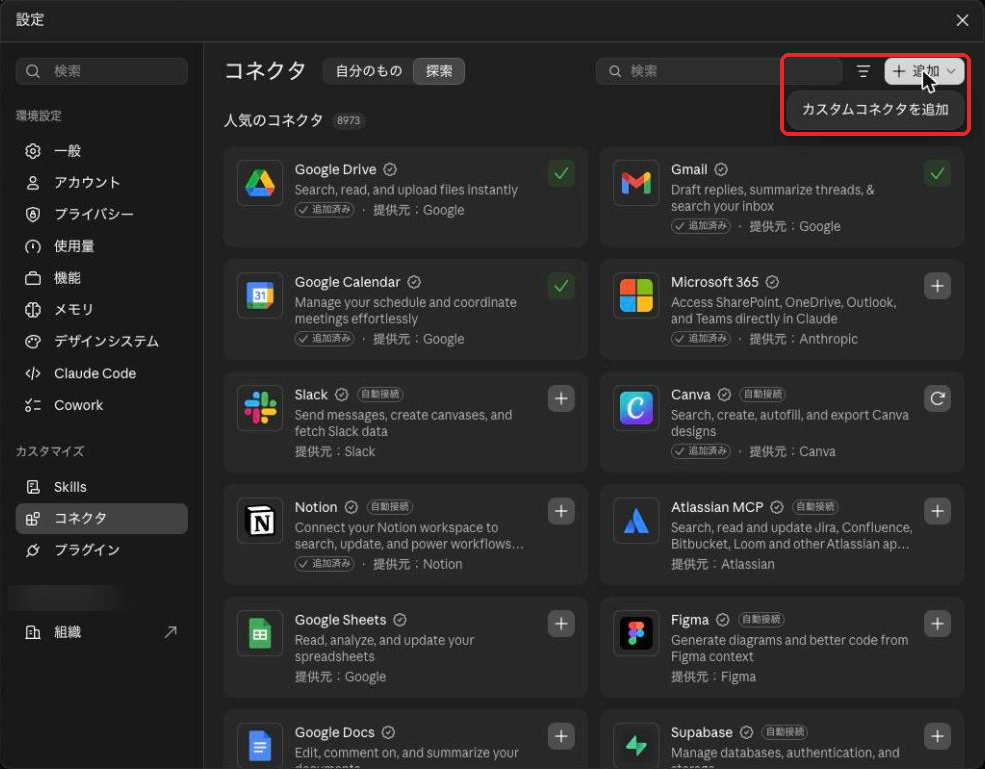
Claude(claude.ai)を開き、左下のアカウント名から「設定」を開きます。「カスタマイズ」の中の「コネクタ」を選び、右上の「追加」から「カスタムコネクタを追加」を選びます。
3.2 名前とURLを入力する
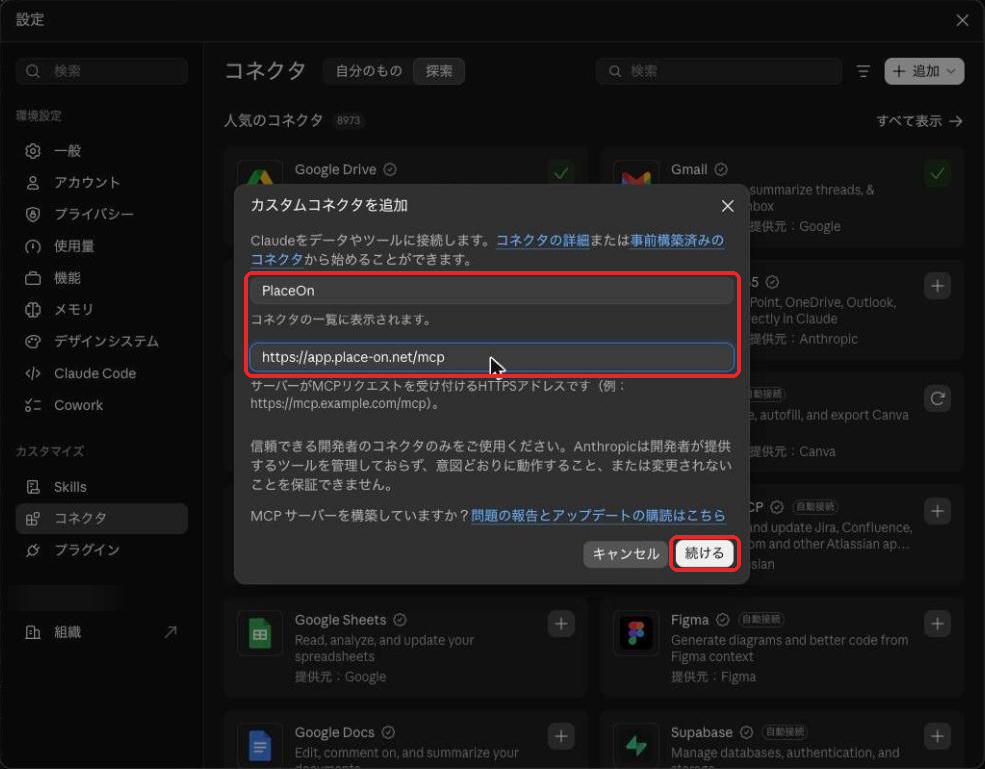
「名前」に PlaceOn、「MCP サーバー URL」に https://app.place-on.net/mcp を入力し、「続ける」を押します。
3.3 PlaceOnにログインして許可する
PlaceOnのログイン画面が開きます。ふだんお使いのPlaceOnのIDとパスワードでログインし、表示された許可画面で「許可する」を押すと接続が完了します。
3.4 ツールの権限を確認する
コネクタ一覧の「PlaceOn」を開くと、AIが使えるPlaceOnの機能(ツール)ごとに、使ってよいタイミングを選べます。チェックは「常に許可」、手のマークは「使う前に確認する」、斜線は「使わせない」です。
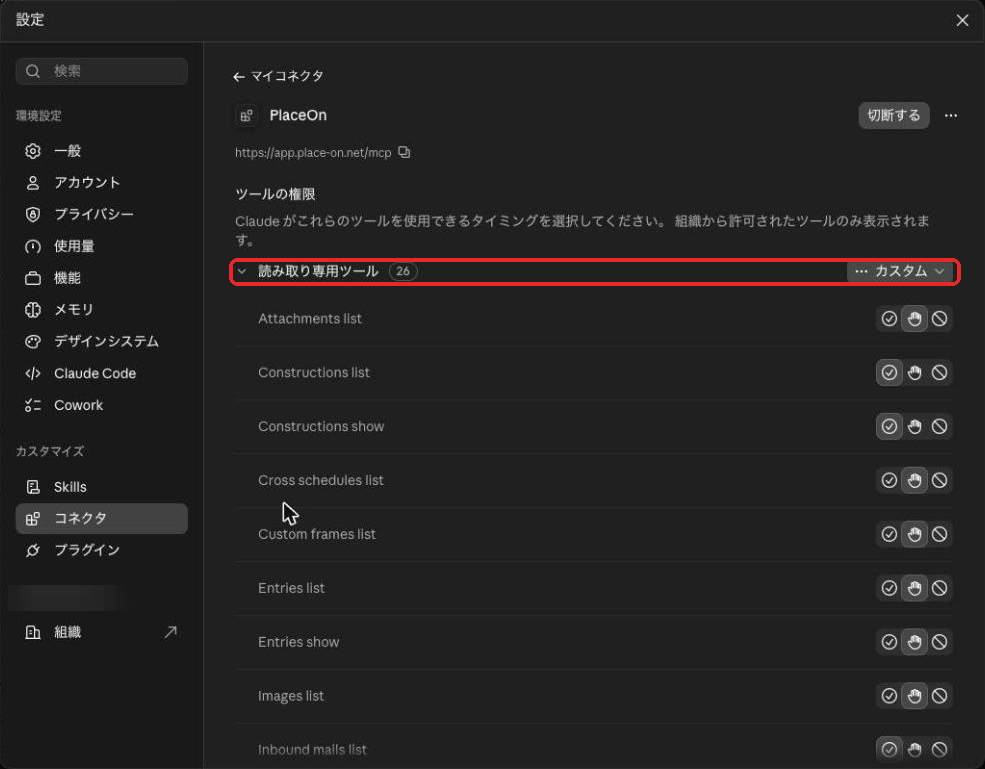
最初は、情報を見るだけのツール(読み取り専用ツール)から使い始めるのがおすすめです。登録・変更・削除や、協力業者・施主様に通知が届く操作は「使う前に確認する」にしておくと安心です。
4. ChatGPTで設定する
4.1 カスタム MCP サーバーを追加する
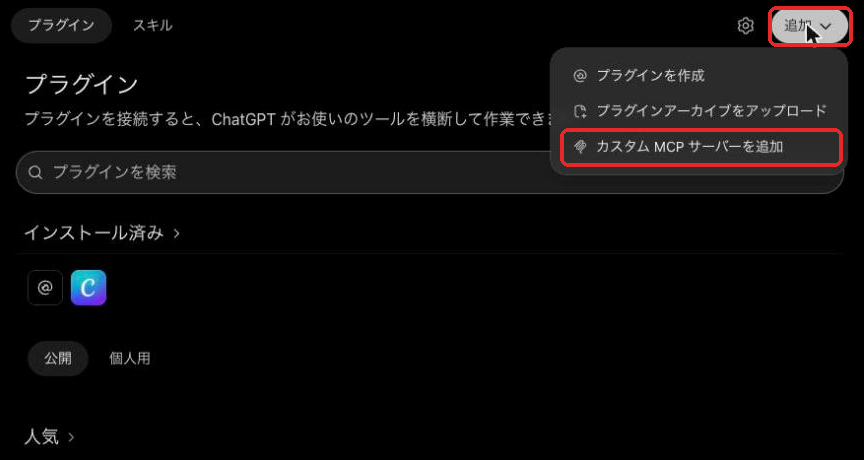
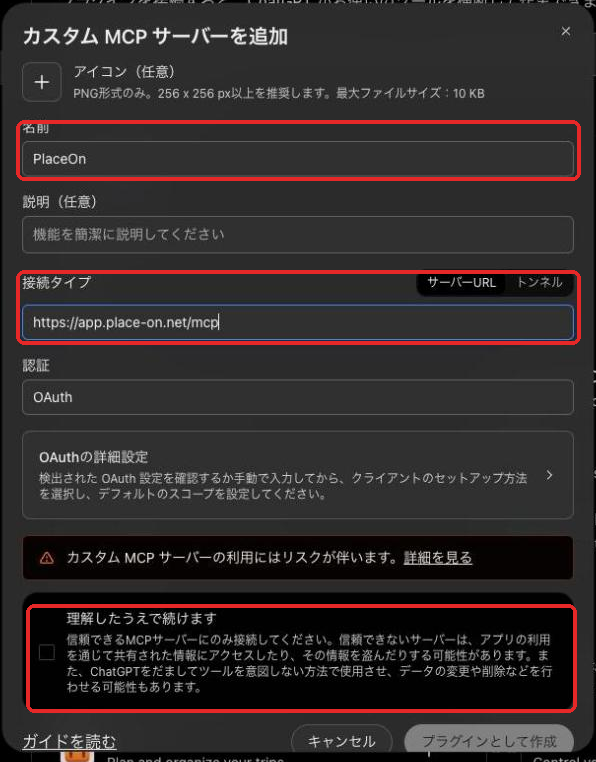
ChatGPT(chatgpt.com)の左側のメニューから「プラグイン」を開き、右上の「追加」から「カスタム MCP サーバーを追加」を選びます。
4.2 名前とURLを入力する
「名前」に PlaceOn を入力し、接続タイプは「サーバーURL」のまま、URL欄に https://app.place-on.net/mcp を入力します。認証は「OAuth」のままで構いません。注意書きを確認して「理解したうえで続けます」にチェックを入れ、「プラグインとして作成」を押します。
4.3 PlaceOnにログインして許可する
PlaceOnのログイン画面が開くので、PlaceOnのIDとパスワードでログインし、「許可する」を押すと接続が完了します。
5. 使ってみる
接続できたら、新しいチャットで次のように話しかけてみてください。
PlaceOnの物件一覧を見せて
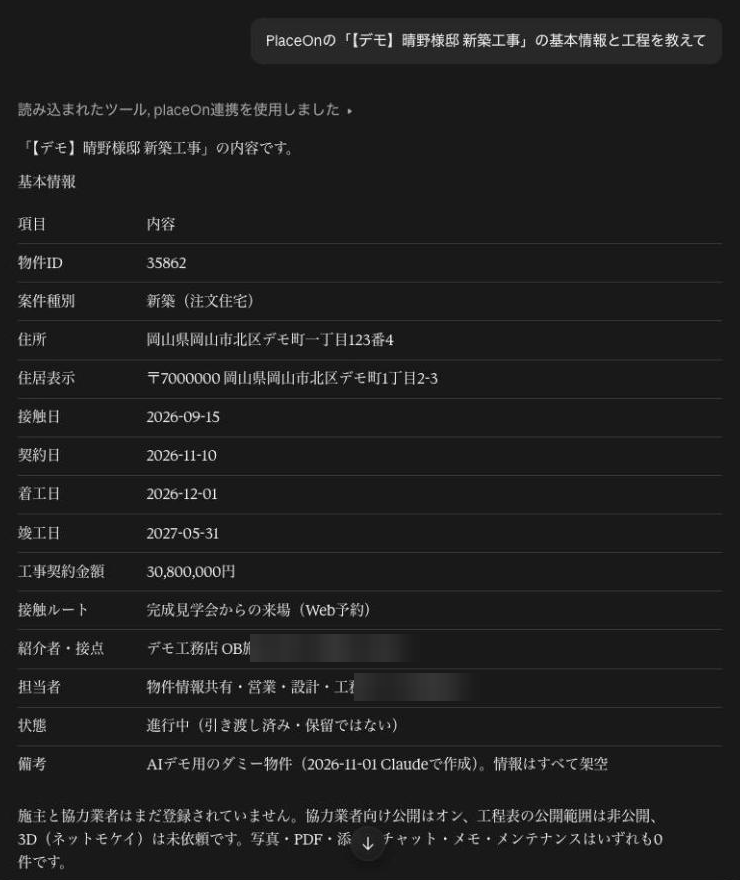
PlaceOnの「〇〇様邸」の基本情報と工程を教えて
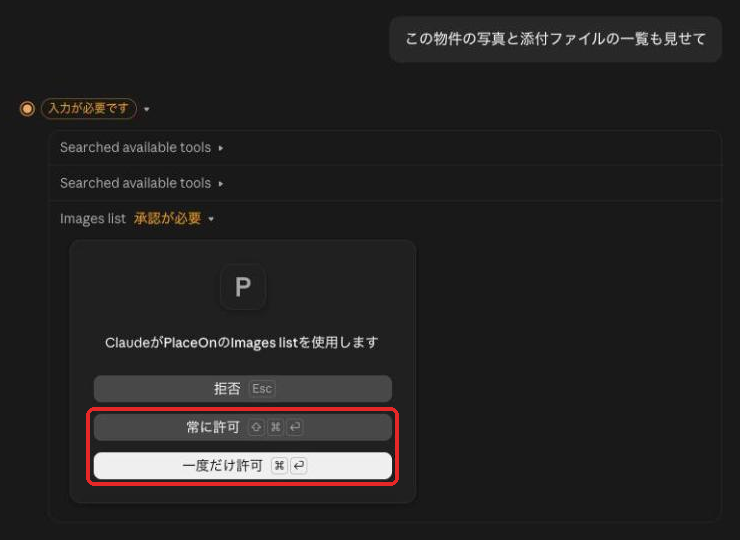
AIがPlaceOnの機能を使うときに、次のような確認が表示されることがあります。内容を見て「一度だけ許可」または「常に許可」を押すと、AIがPlaceOnから情報を取り出します。
物件の情報が表で返ってきます。続けて「この内容で施主様向けの進捗報告を書いて」のように頼むこともできます。
6. 接続の確認と切断
PlaceOnの画面右上のメニューから「AI連携」を開くと、いまPlaceOnとつながっているAIの一覧(接続先・ユーザー・最終利用日時)を確認できます。

AI側でコネクタを削除・切断しても、PlaceOn側の接続は最長30日間残ります。使わなくなった接続は、この一覧の「切断」で切断してください。
7. ご利用時の注意
- AIの回答はまちがえることがあります。金額・日付・宛先などは、PlaceOnの画面でも確認してからお使いください
- AIに物件の登録や変更を頼むと、実際にPlaceOnのデータが書き換わります。協力業者や施主様に通知が届く操作は、宛先と内容を確かめてから許可してください
- パソコンやアカウントを共有している場合は、使い終わったら接続を切断してください
- うまく接続できないときは、PlaceOnのサポートまでお問い合わせください

コメント