

本画面は、元請け会社が作成した工事工程を、協力業者の皆さまに確認いただくための画面です。
基本的には「確認」が中心となり、操作はとてもシンプルです。
目次
1. 画面の目的
- 自分が いつ・どの現場・どの工事 に入る予定かを確認できます
- 電話やLINEでの確認を減らし、工程の行き違いを防ぐための画面です
- スマホ・PCどちらからでも確認できます
2. 画面全体の見方
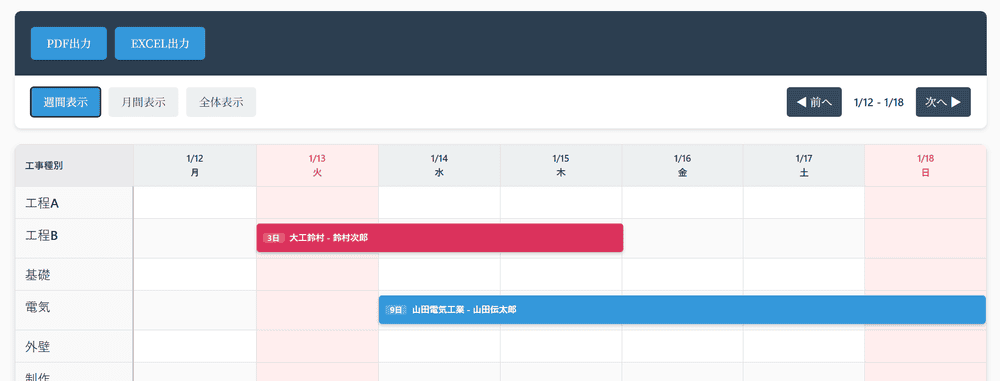
工程表(中央の表)
- 縦方向:工事種別(例:基礎/電気/外壁 など)
- 横方向:日付(週単位、月単位等で表示)
各マスに表示される内容:
- 総日数
- 協力業者名
- 担当者名
例:
9日
山田電気工業 - 山田伝太郎
→「9日間、この現場で電気工事に入る予定」という意味です。
3. 表示の切り替え
① 週間表示 / 月間表示 / 全体表示
画面上部のボタンで切り替えできます。
- 週間表示
→ 直近の予定を詳しく確認したいとき - 月間表示
→ 先の予定までざっくり把握したいとき - 全体表示
→ 工事全体の流れを確認したいとき
② 日付の移動(前へ / 次へ)
- 「◀ 前へ」「次へ ▶」ボタンで
表示する週・期間を移動できます
4. 自分の工程を確認するポイント
- 自分の会社名・名前が表示されている日付を確認
- 日付が確定しているかを確認
- 他の工事との重なりがないかを確認
⚠️ もし
- 日付が違う
- 聞いていた内容と違う
- 抜けや重なりがある
と感じた場合は、元請け担当者にご連絡ください
5. 工程詳細について
工程を選択すると、以下の情報が設定されています(※編集は元請けのみ可能です)
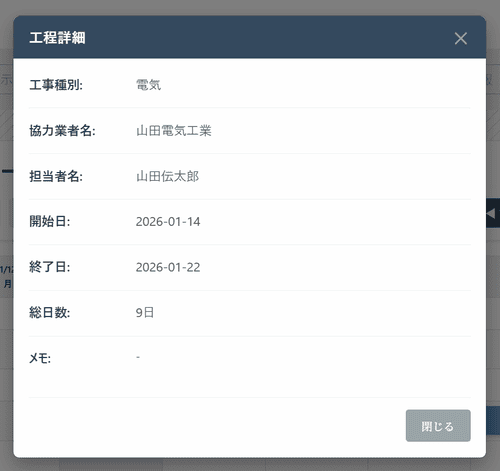
- 工事種別
- 協力業者名
- 担当者名
- 開始日・終了日
- 総日数
- メモ(注意事項など)
👉 協力業者の方は「確認のみ」となります。
6. PDF・EXCEL出力
6.1 PDF出力
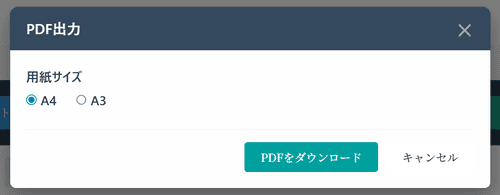
- 画面上部の 「PDF出力」 ボタンをクリック
- 用紙サイズを選択
- A4
- A3
- 「PDFをダウンロード」 をクリックするとPDFが生成されます
6.2 EXCEL出力
- 「EXCEL出力」 ボタンをクリックすると、
表示中のスケジュール内容をExcel形式でダウンロードできます。
表示範囲(【週刊表示】【月間表示】【全体表示】【期間指定】)に合わせて出力されます。

コメント