

承認者から直してほしいと言われたら、承認画面の「新しいPDFに置き換える」で、直したPDFに差し替えます。
ここだけ覚えればOK
✔ 承認画面の「新しいPDFに置き換える」を押す
✔ 直したPDFを選んで「登録する」
✔ 差し替えたら、コメントで承認者に知らせる
動画でも説明しています(PlaceOn開発者・一級建築士の岩城が解説)。
1. 画面の場所
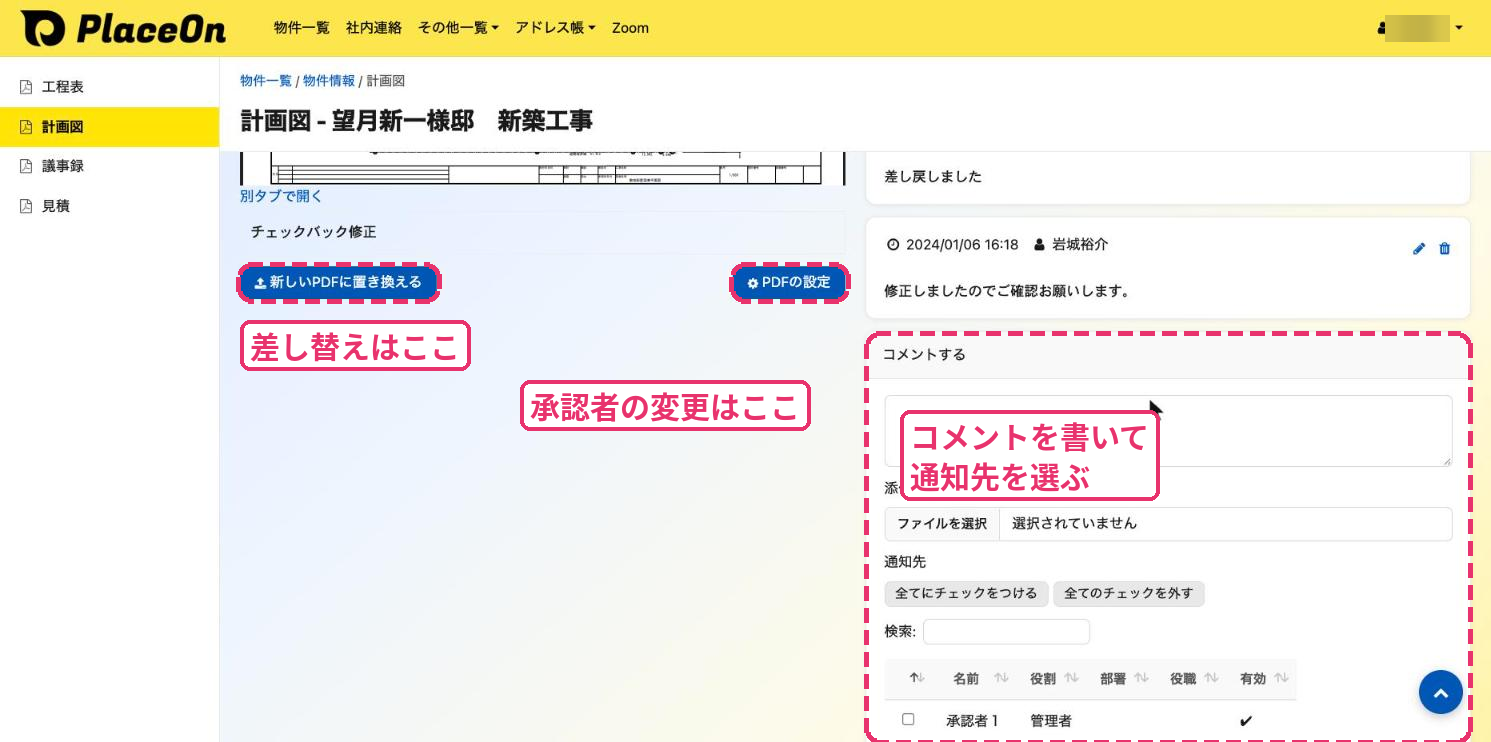
承認機能を使っている枠の画面の、PDFの下に「新しいPDFに置き換える」ボタンがあります。
2. やり方
2.1 「新しいPDFに置き換える」を押す
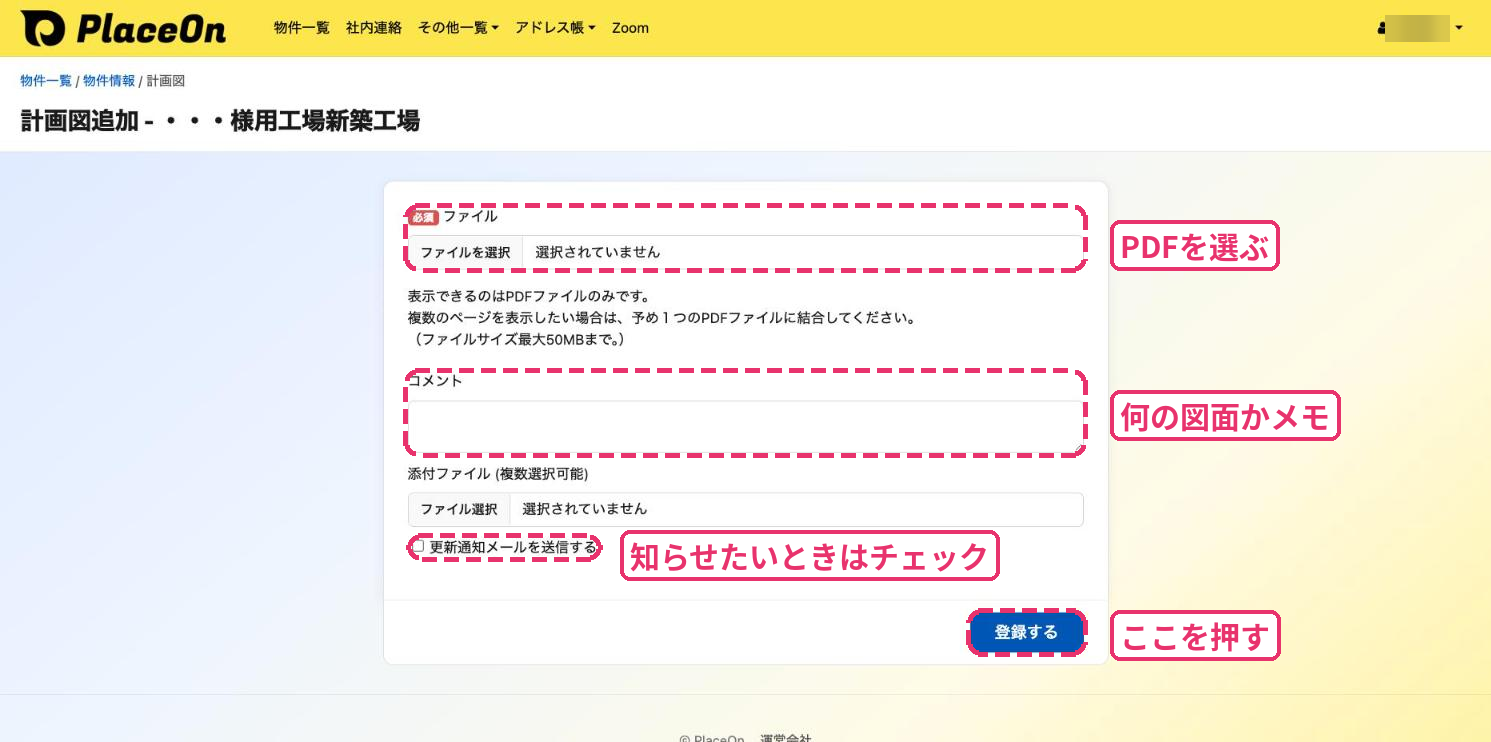
承認画面の「新しいPDFに置き換える」を押すと、登録画面が開きます。
2.2 直したPDFを登録する
直したPDFを選び、コメントに「どこを直したか」を書いて「登録する」を押します。
2.3 承認者に知らせる
承認画面のコメントで「修正しましたのでご確認お願いします」などと書き、承認者を通知先に選んで送ります。
3. 困ったときは
前の版を見たい
「過去のバージョン」から見られます。くわしくは PDF表示枠(古いPDFを確認する) をご覧ください。
その他
PlaceOnの設定や使い方で分からないことがあれば、スーパーワークス(PlaceOnサポート)までお気軽にお問い合わせください。

コメント