

協力業者や施主様に「何を見せるか」は、2つの設定で決まります。物件ごとに協力業者へ見せるかどうかを決める「協力業者公開設定」と、資料ごとにだれに見せるかを決める「公開範囲」です。
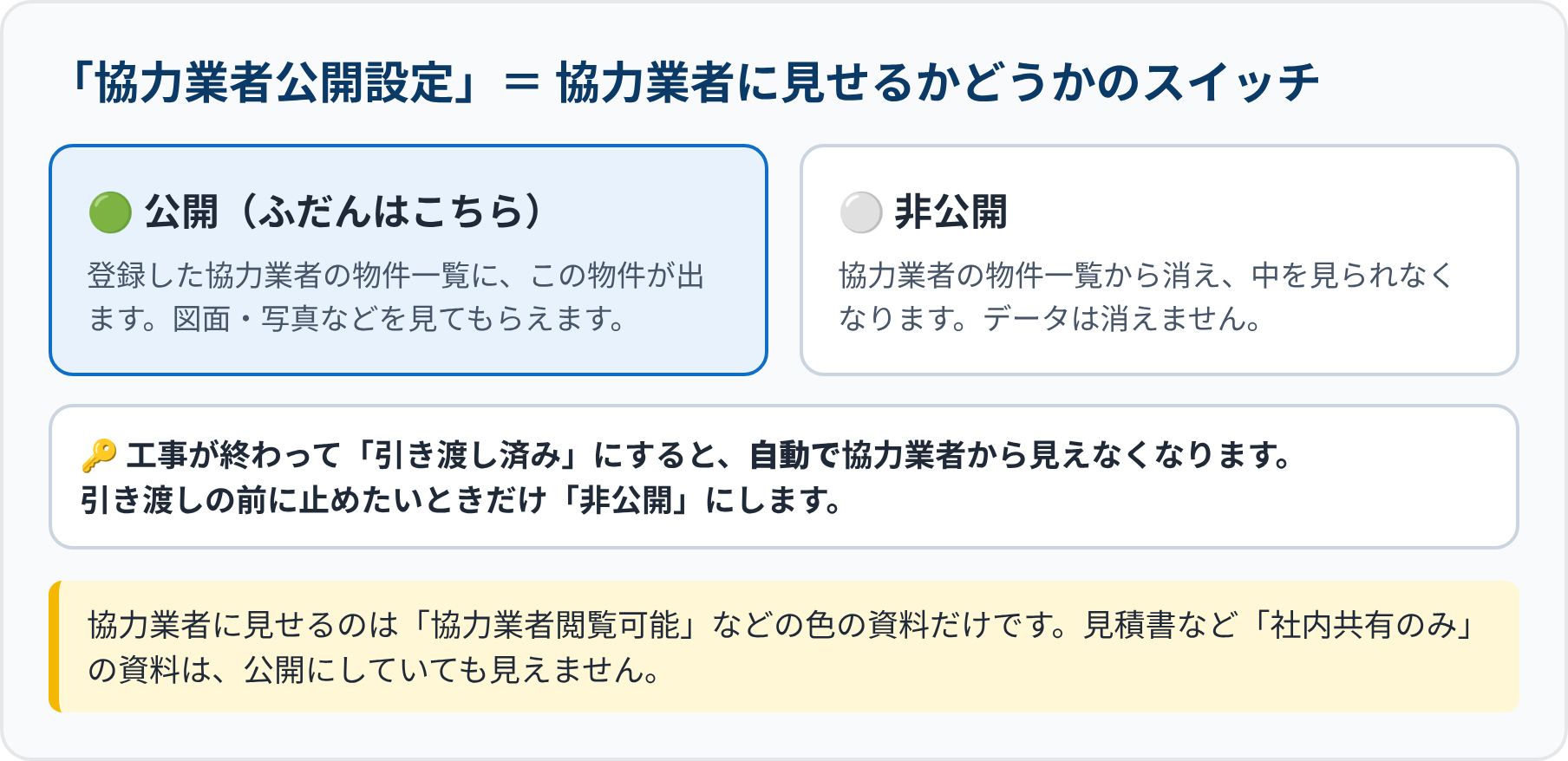
ここだけ覚えればOK
✔ 「協力業者公開設定」=この物件を協力業者に見せるかどうか(ふだんは「公開」)
✔ 「公開範囲」=資料ごとにだれに見せるか。色で見分ける
✔ 見積書など外に出したくない資料は「社内共有のみ」にしておく
1. 画面の場所
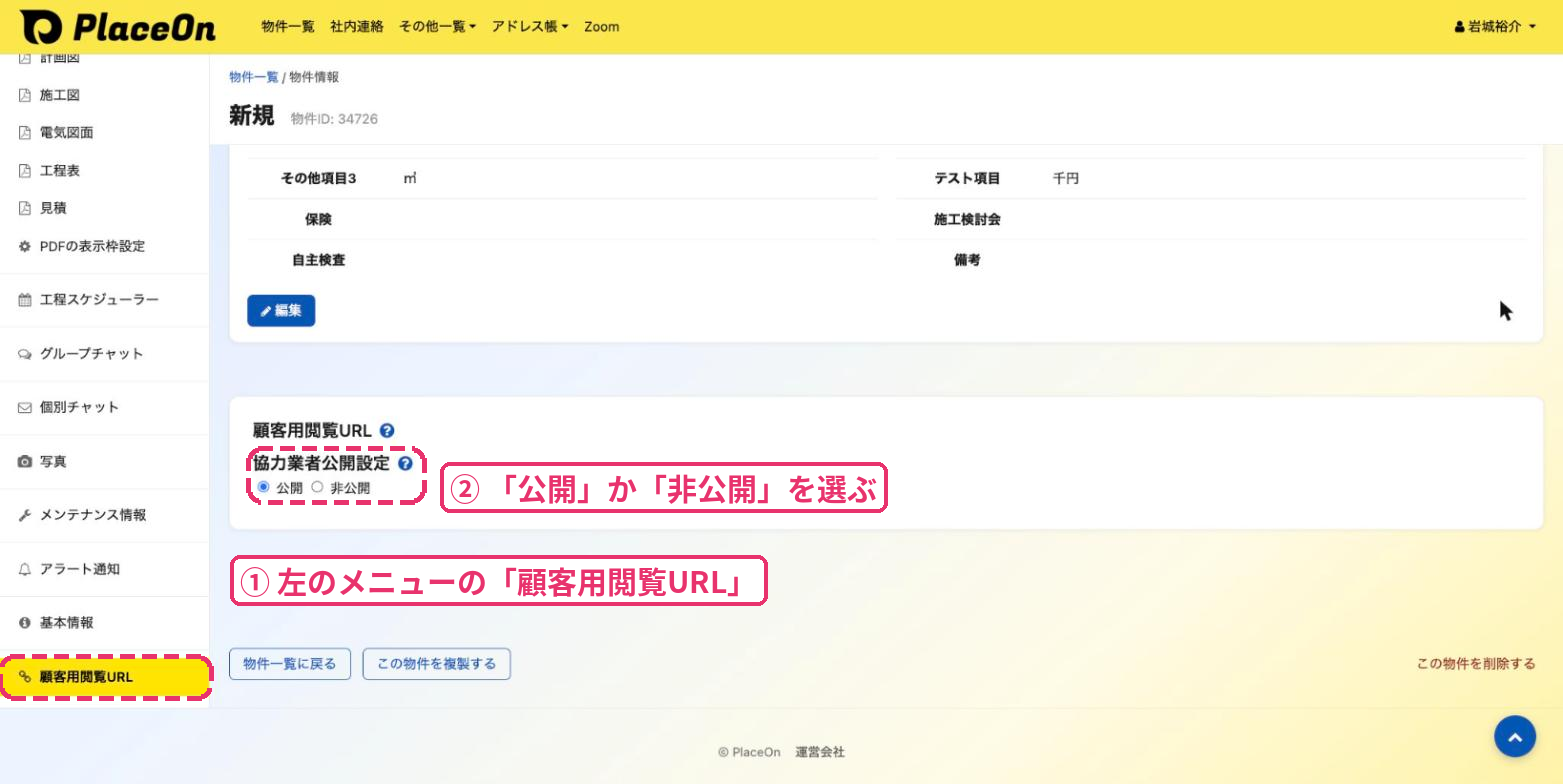
物件ページの左側のメニューの「顧客用閲覧URL」を押すと、画面の下のほうに「協力業者公開設定」があります。
2. やり方
2.1 協力業者公開設定を切りかえる
「公開」か「非公開」を選びます。
工事が終わって、基本情報の「引渡済み物件に設定する」にチェックを入れると、自動で協力業者から見えなくなります。引き渡しの前に止めたいときだけ「非公開」にしてください。
2.2 公開範囲(だれに見せるか)を確認する
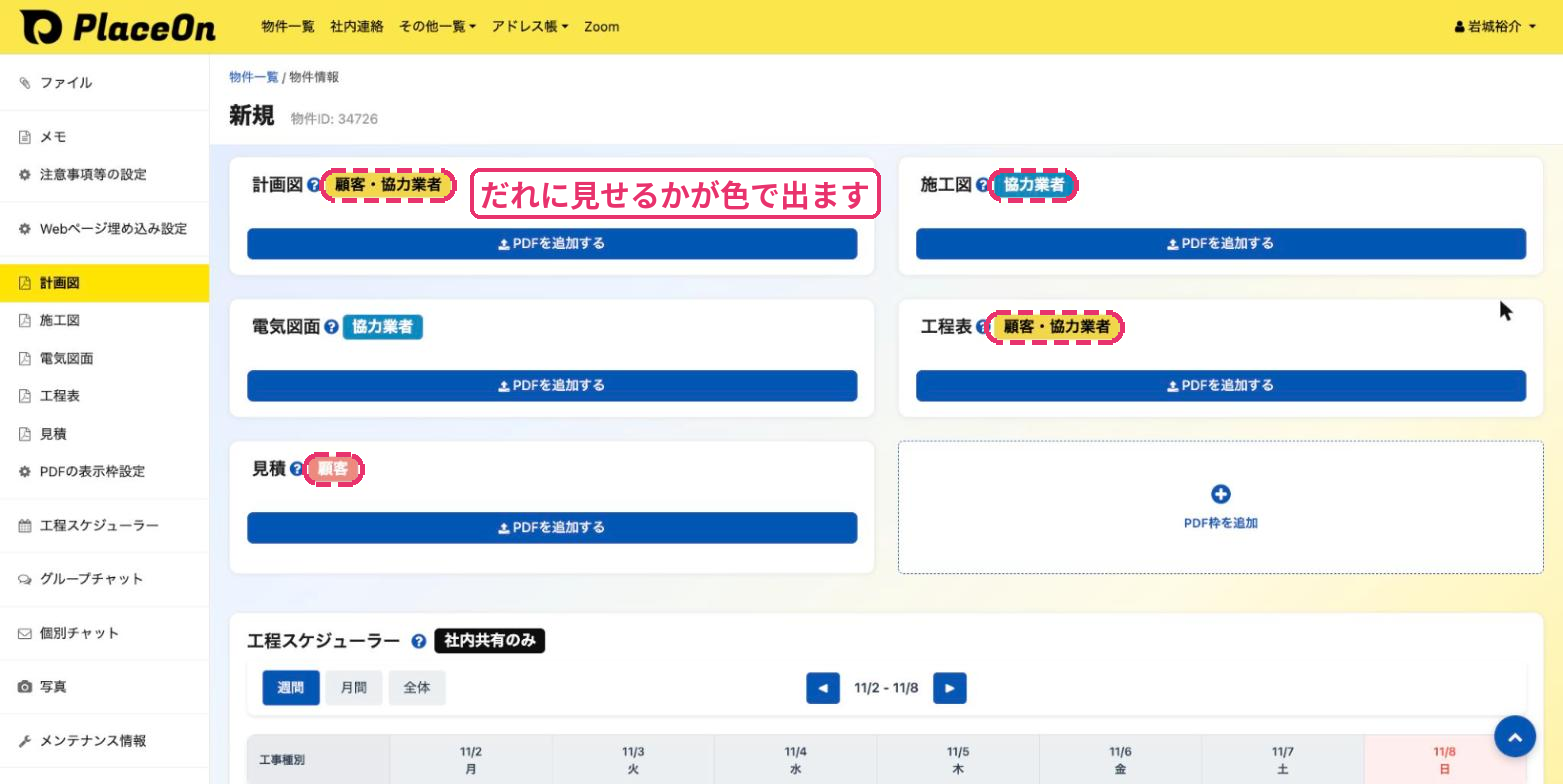
物件ページの各枠の見出しの横に、だれに見せているかが色つきで出ています。
2.3 PDF枠の公開範囲を変える
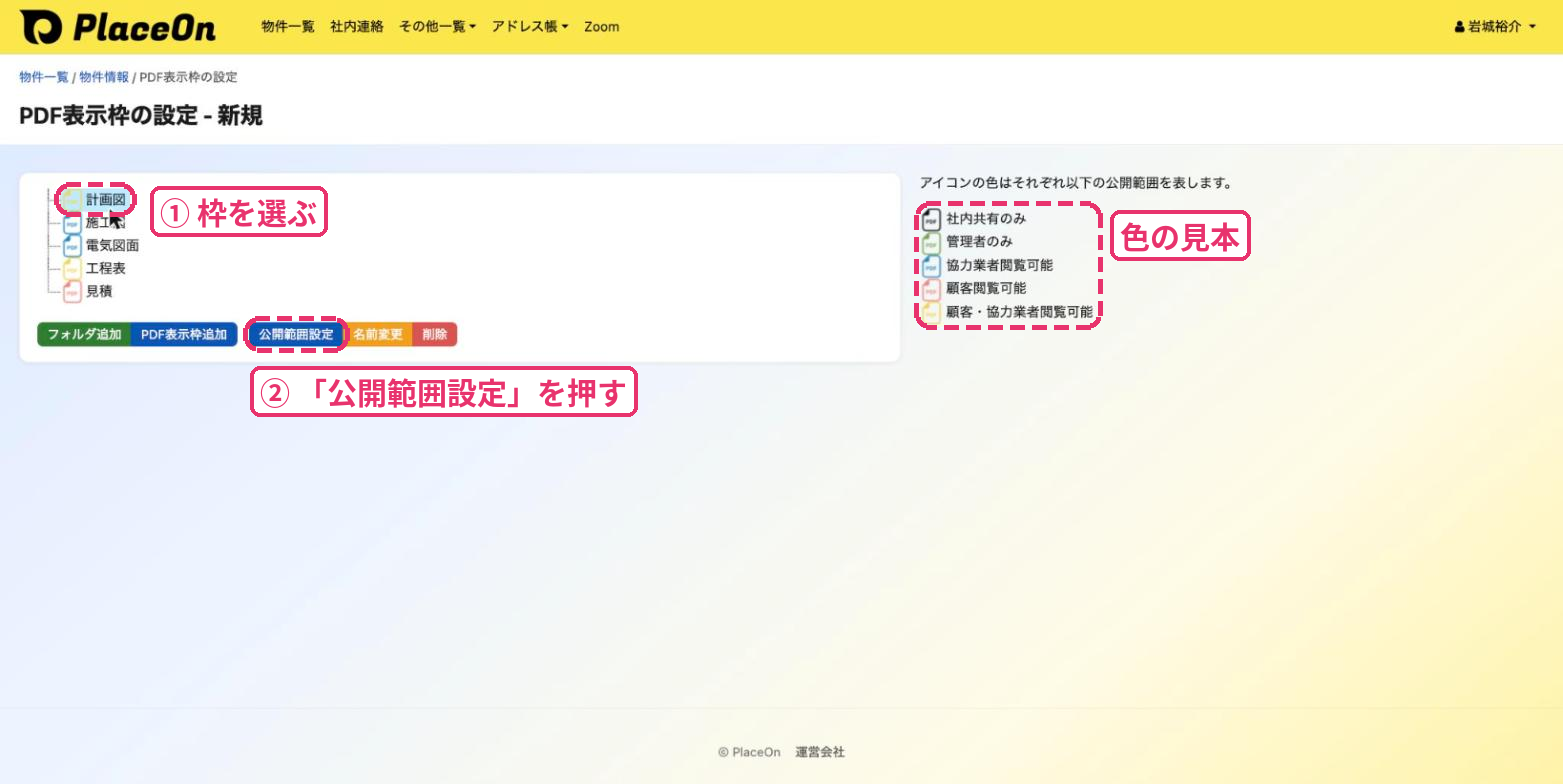
左側のメニューの「PDFの表示枠設定」を開き、変えたい枠を選んで「公開範囲設定」を押します。右側に色の見本が出ています。
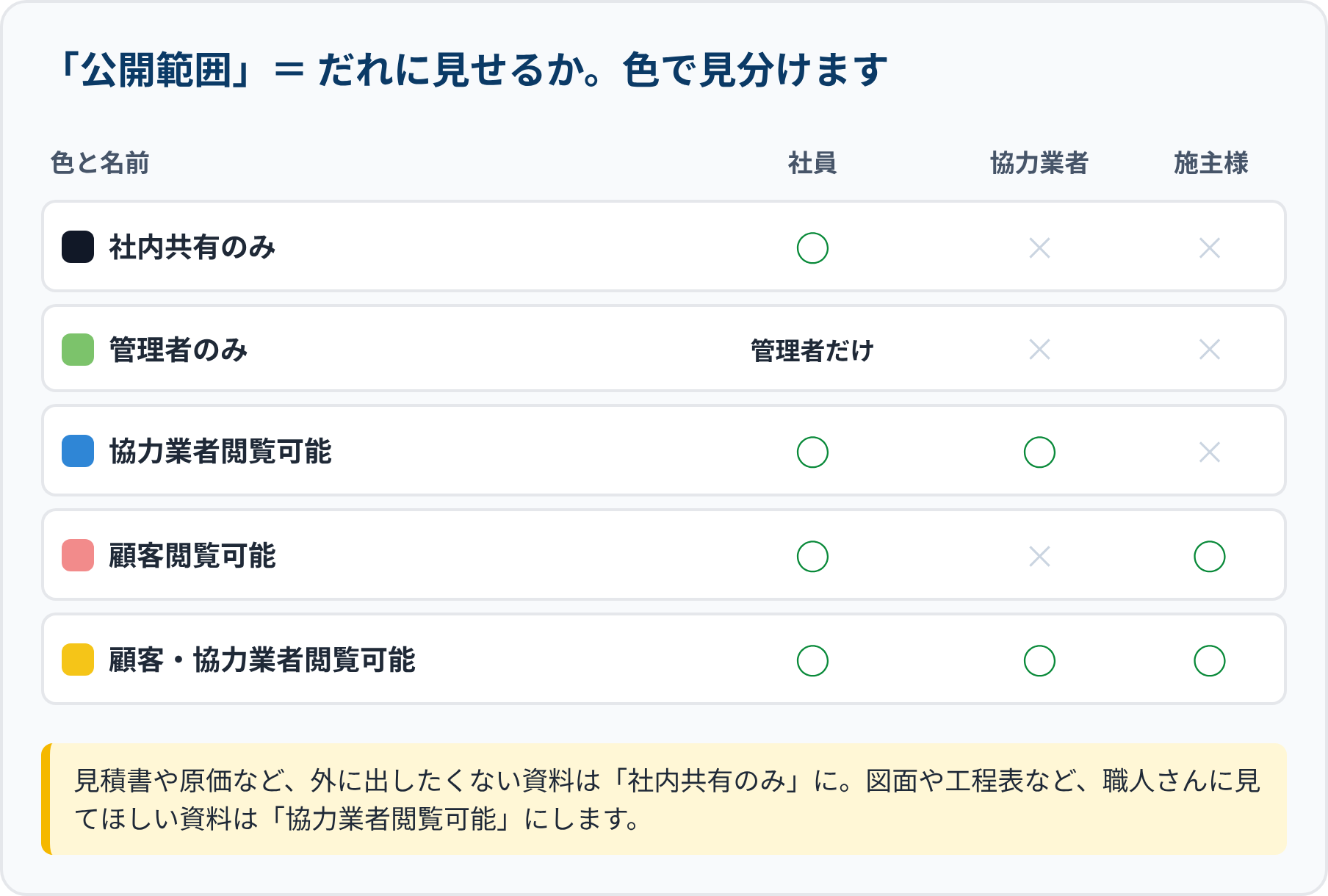
2.4 色の意味を覚える
色ごとに、見られる人が決まっています。
3. 困ったときは
協力業者に資料が見えない
協力業者公開設定が「公開」になっているか、物件の基本情報でその協力業者が選ばれているか、資料の公開範囲が「協力業者閲覧可能」か「顧客・協力業者閲覧可能」になっているか、の3つを確認してください。
設計事務所など社外の人に、社員と同じように作業してもらいたい
「協力社員」という役割を使うと、社外の人でも担当に入った物件だけを見られ、その物件は社員と同じように編集できます(協力業者は見るだけ・チャットのやりとりが中心です)。協力社員を使うにはスーパーワークスでの設定が必要です。スーパーワークス(PlaceOnサポート)までお問い合わせください。くわしくは 公開範囲 の「協力社員を使う」をご覧ください。
その他
PlaceOnの設定や使い方で分からないことがあれば、スーパーワークス(PlaceOnサポート)までお気軽にお問い合わせください。

コメント