

元請け・協力業者・施主との工程共有をスムーズに行うことを目的としています。
目次
1. 画面の概要
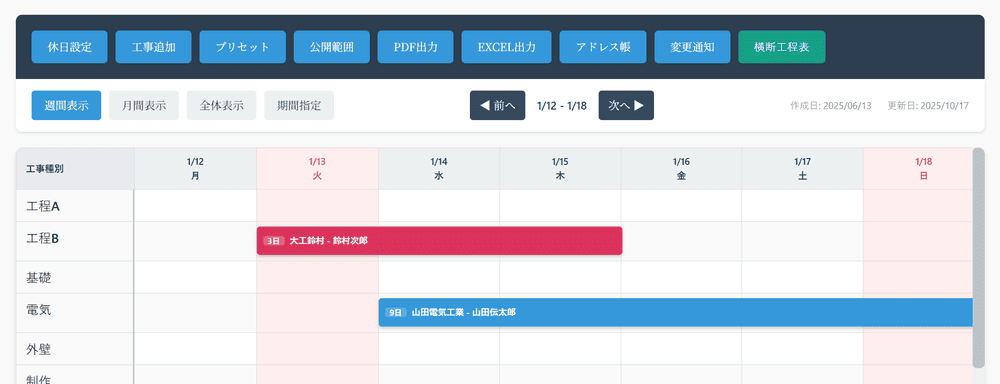
工程スケジューラーは、
- 縦軸:工事種別(工程)
- 横軸:日付(週/月)
で構成された工程表です。
画面上部には、工程操作・表示切替・出力・共有に関する各種ボタンがあります。
2. 基本操作
2.1 表示切替
- 週間表示:1週間単位で工程を表示します
- 月間表示:1か月単位で工程を表示します
- 全体表示:登録されている全期間を表示します
- 期間指定:開始日・終了日を指定して表示できます
◀ 前へ / 次へ ▶ ボタンで、表示期間を前後に移動できます。
3. 工程(工事)の管理
行程スケジューラーの編集は、管理社員と情報共有している社員のみが行えます。
3.1 工程の追加
3.1.1 工程の追加(1)
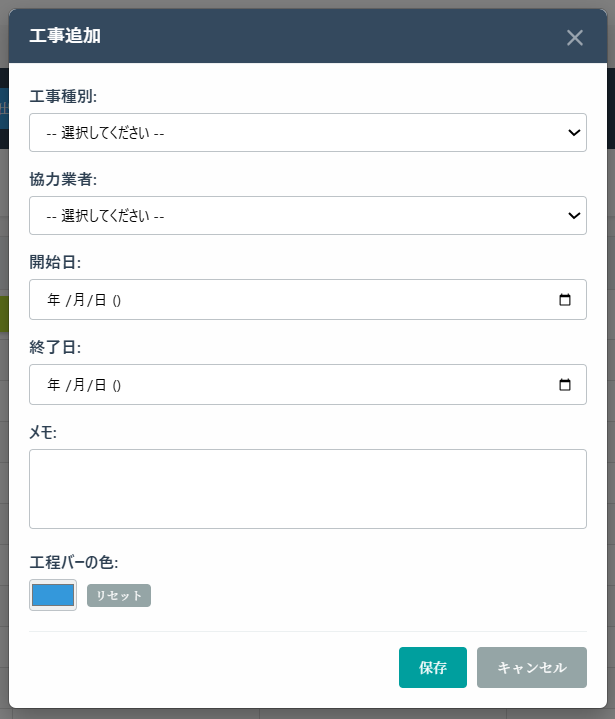
- 画面上部の 「工事追加」 ボタンをクリック
- 以下の項目を入力します
- 工事種別
- 協力業者(担当者)
- 開始日
- 終了日
- メモ(任意)
- 工程バーの色(任意)
- 「保存」 をクリックすると工程が追加されます
3.1.2 工程の追加(2)
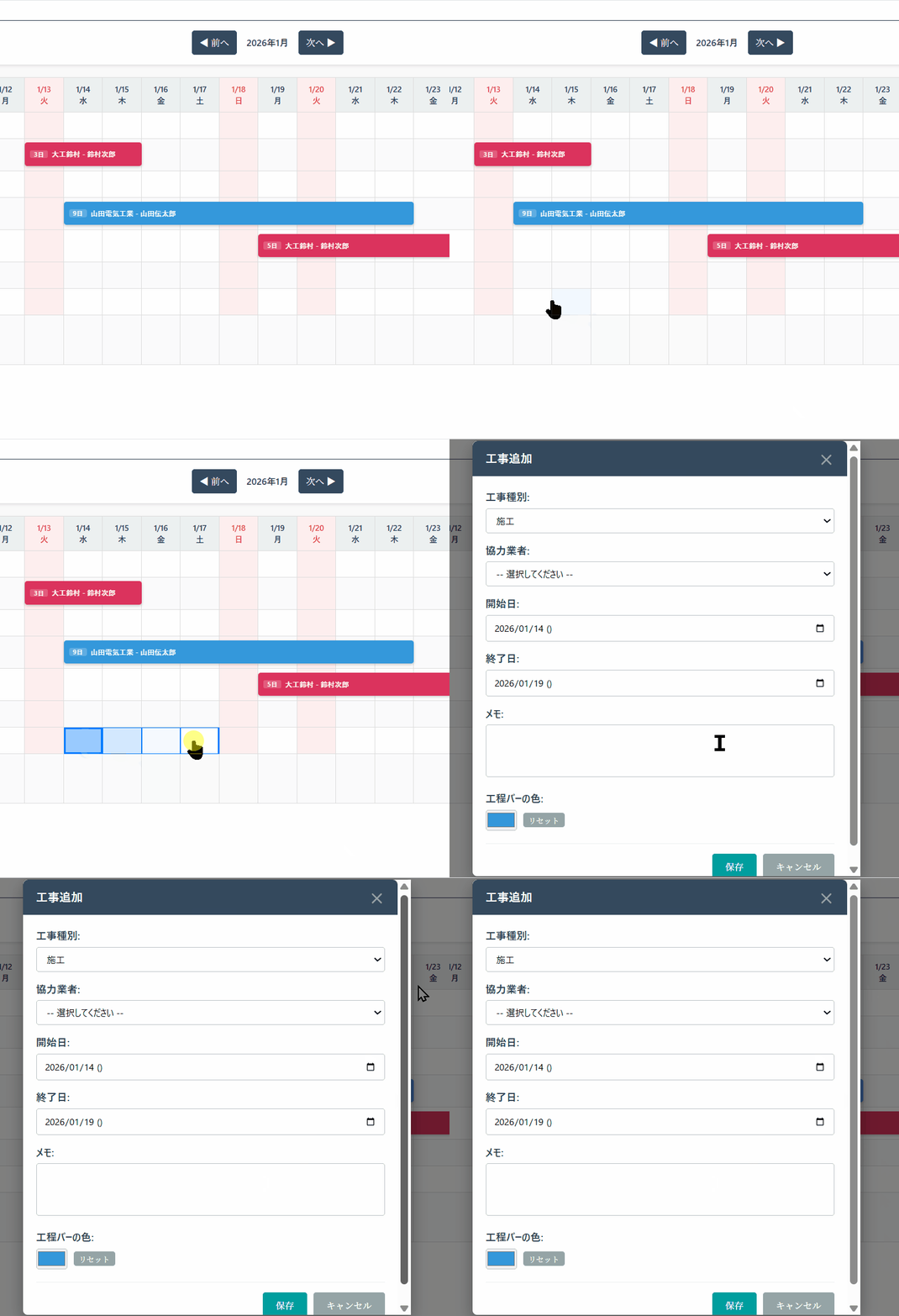
- セルの工事を追加したい箇所をドラッグします
- 以下、工程の追加(1)と同様です
3.2 工程バーの編集
3.2.1 工程バーの編集
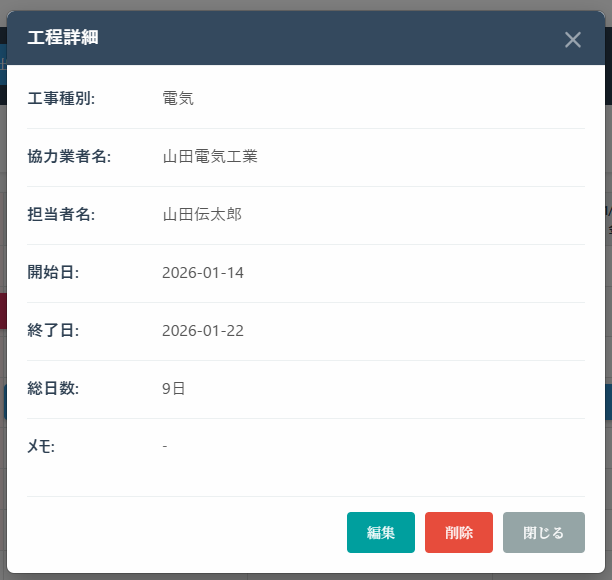
- 既存の工程バーをクリックし、工程詳細を開く
- 「編集」 を選択
- 内容を修正し 「保存」
3.2.2 工程バーの移動
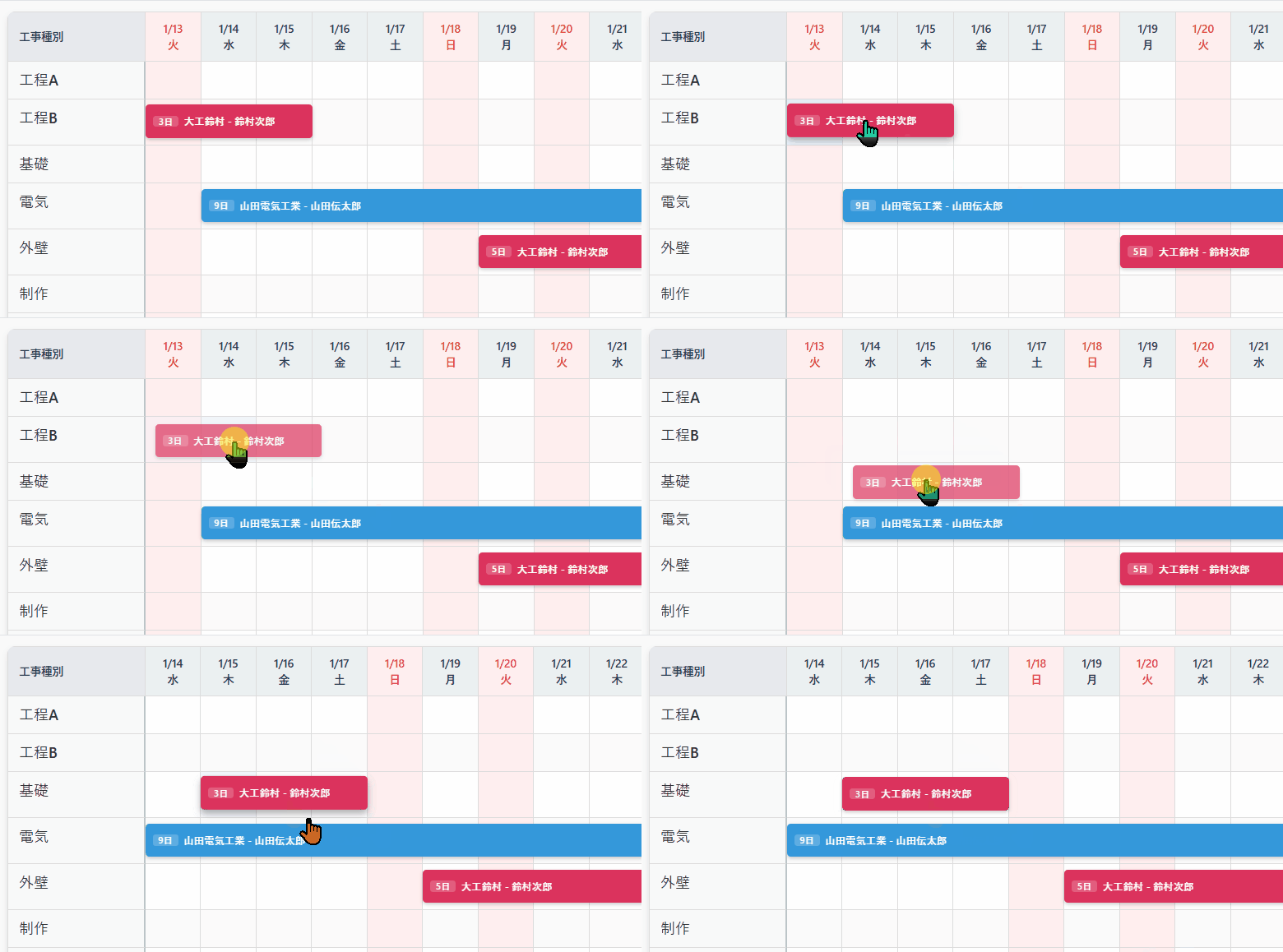
- 工程バーはドラッグで移動できます
- マウスポインタを置いているセルを先頭にして移動します
- 工事種別をまたいで移動できますのでご注意ください
3.3 工程の削除
- 削除対象の工程バーをクリックし、工程詳細を開く
- 「削除」 ボタンをクリック
※ 削除した工程は元に戻せません
3.4 工程種別の追加
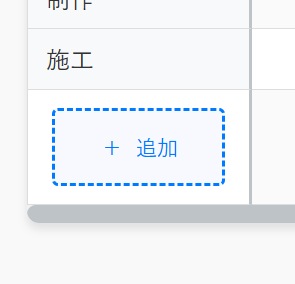
工程一覧の最下部にある 「+ 追加」 をクリックすると、新しい工事種別(行)を追加できます。
3.5 工程名の変更
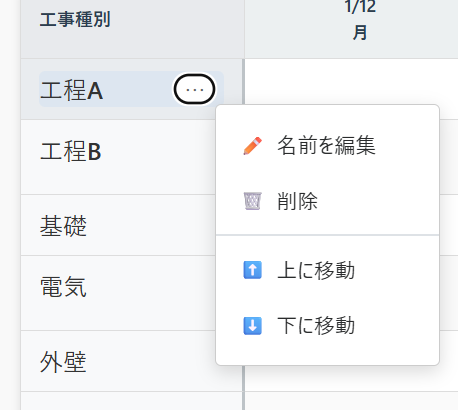
- 工程名横の 「︙」メニュー をクリック
- 「名前を編集」 を選択
- 内容を修正し 「保存」
4. 休日設定
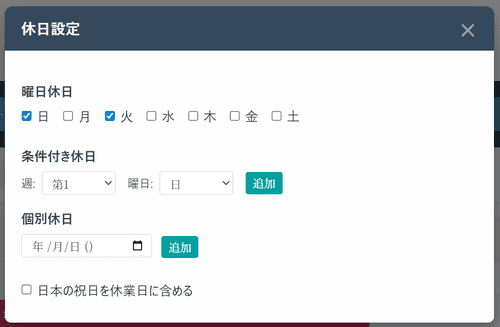
4.1 曜日休日
- 日〜土まで、休日にしたい曜日にチェックを入れます
4.2 条件付き休日
- 「第◯週の◯曜日」を休日として登録できます
- 例:第2土曜日
4.3 個別休日
- 特定の日付を休日として追加できます
4.4 日本の祝日
- 「日本の祝日を休業日に含める」 にチェックすると、祝日が自動的に休日扱いになります
5. プリセット機能
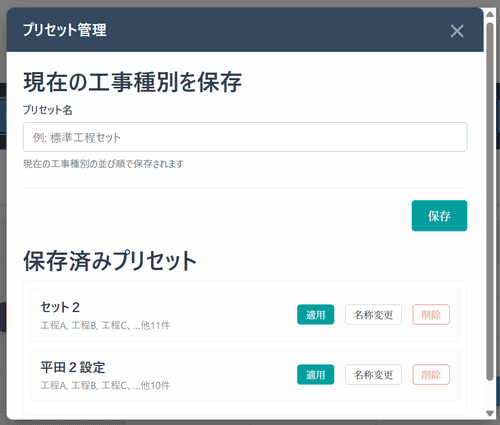
5.1 プリセットの保存
- 「プリセット」 ボタンをクリック
- プリセット名を入力
- 「保存」
※ 現在の工事種別の並び順が保存されます
5.2 プリセットの適用
- 保存済みプリセットの 「適用」 をクリックすると、工程構成が切り替わります
6. 公開範囲の設定
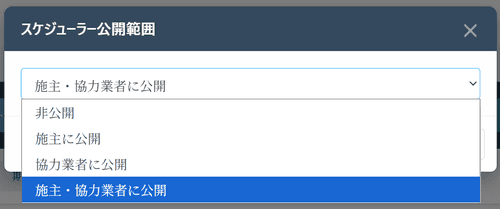
「公開範囲」 ボタンから、工程表の共有範囲を設定できます。
- 非公開
- 施主に公開
- 協力業者に公開
- 施主・協力業者に公開
設定後、「保存」 をクリックしてください。
7. 出力機能
7.1 PDF出力
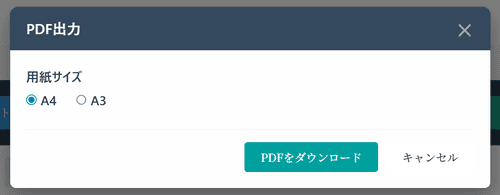
- 「PDF出力」 をクリック
- 用紙サイズ(A4 / A3)を選択
- 「PDFをダウンロード」
7.2 EXCEL出力
- 「EXCEL出力」 をクリックすると、工程表をExcel形式でダウンロードできます
表示範囲(【週刊表示】【月間表示】【全体表示】【期間指定】)に合わせて出力されます
8. アドレス帳
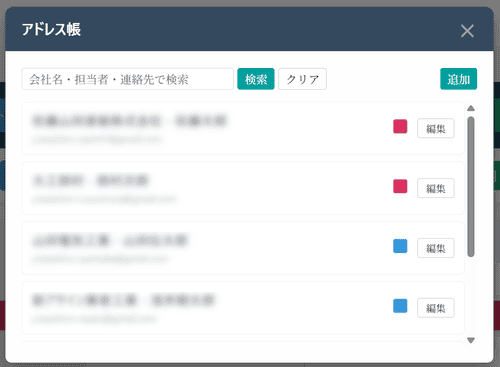
8.1 協力業者の検索
- 名前や会社名で検索可能
- 工程追加時の業者選択に連動します
8.2 新規登録
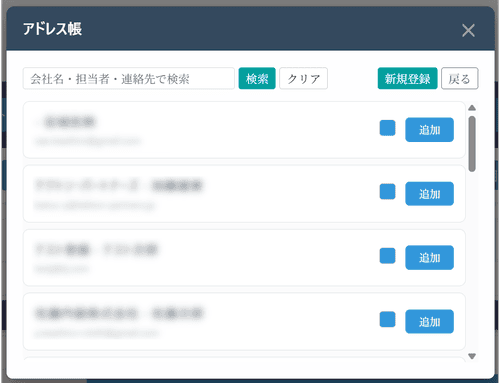
- 「追加」ボタンをクリックすると現れる「新規登録」 をクリック
- 協力業者名・担当者名・連絡先を入力
- 「保存」
9. 工程変更通知
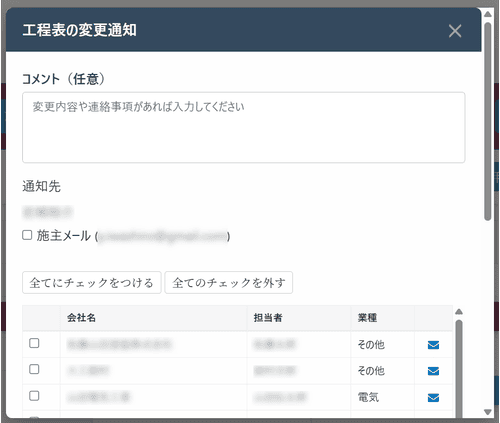
- 「変更通知」 ボタンをクリック
- コメント(任意)を入力
- 通知先(施主・協力業者・社内メンバー)を選択
- 「送信」
工程変更内容を関係者へ一斉通知できます。
10. 横断工程表
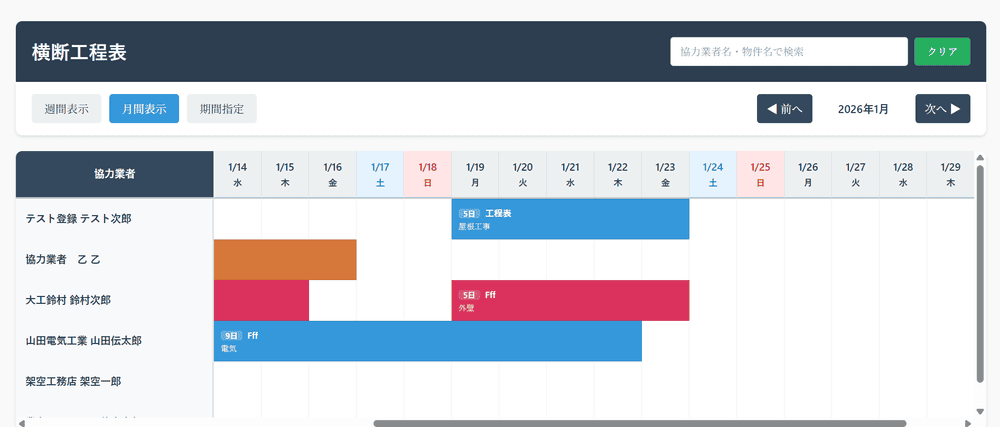
「横断工程表」 では、
- 複数物件をまたいだ工程状況
- 協力業者ごとの稼働状況
を一覧で確認できます。
11. よくある使い方の例
- 協力業者との工程共有(公開設定+PDF出力)
- 社内打ち合わせ用の工程確認(週間表示)
- 工程変更時の一斉連絡(変更通知)

コメント